


نصب ایزابل ۵ از روی فایل iso
برای شروع چنان چه قصد دارید ایزابل را روی VM و یا Esxi نصب کنید میتوانید مستقیم فایل ایزو را در ماشین مجازی قرار دهید و به عنوان CD به ماشین مجازی معرفی می کنید در غیر اینصورت اگر میخواهید روی کیس یا سرور فزیکی نصب کنید نیاز به ساخت فلش بوت دارید که میتوانید از مقاله :آموزش ساخت فلش بوت ایزابل کمک بگیرید سپس بعد از بوت شدن صفحه زیر را مشاهده میکنید.
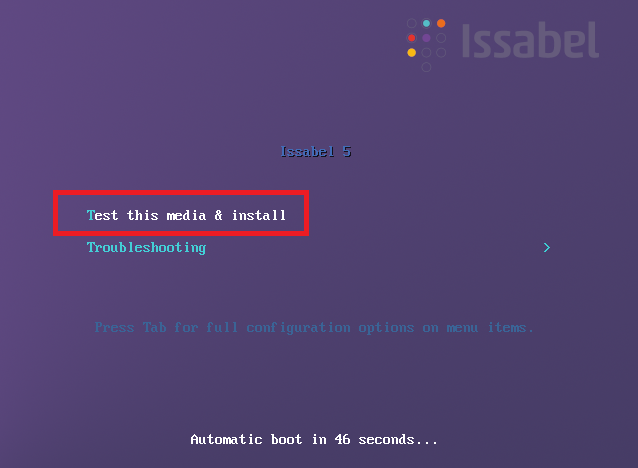
گزینه Test this media & install به صورت پیش فرض انتخاب شده می باشد ، کلید اینتر را بزنید و در صورت عدم زدن کلید اینتر پس از ۶۰ ثانیه به صورت اتوماتیک وارد مرحله نصب ایزابل ۵ خواهید شد.
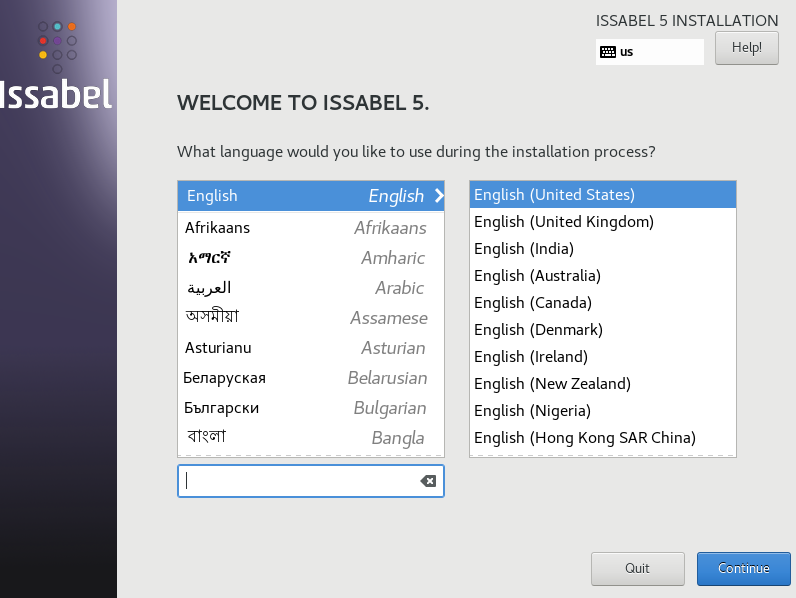
در صفحه بعدی زبان مورداستفاده برای ادامه مراحل نصب را انتخاب کنید.
گزینه Keyboard را انتخاب کرده و تیک زبان های موردنیاز خود برای اضافه شدن به کیبرد را بزنید.
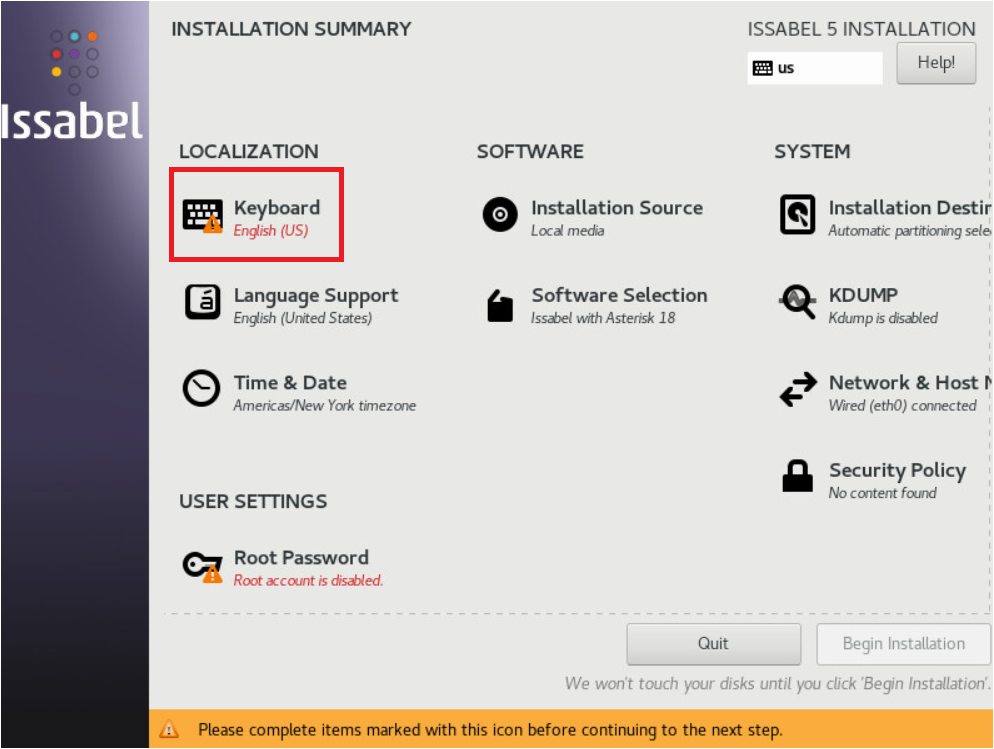
نکته:در هر مرحله از نصب در صورت عدم کارکرد درست ماوس میتوانید از دکمه TAB و Enter استفاده نمایید.

در هر پنجره باز شده با زدن دکمه Done بالای صفحه تغییرات ذخیره شده و شما به صفحه اصلی تنظیمات برخواهید گشت.
گزینه TIME&DATE را انتخاب کنید و در صفحه باز شده قاره آسیا و سپس در کادر روبرو گزینه Tehran را انتخاب کنید.گزینه Network time را برای دریافت اتوماتیک زمان از شبکه و اینترنت فعال نمایید و گزینه Done را کلیک نمایید.

در منوی اصلی نصب گزینه Network & Host را انتخاب کنید و برای تنظیم مقادیر شبکه گزینه Configureرا کلیک نمایید.
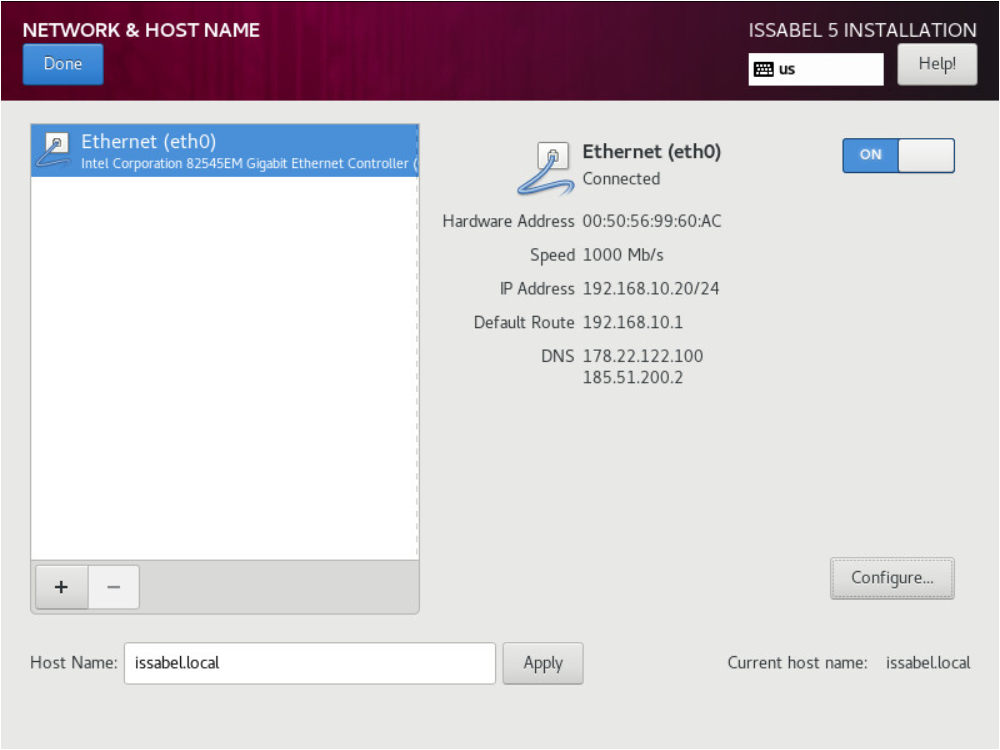
در صفحه باز شده در تب IPV4 Settings تنظیمات DNS خود را طبق تصویر زیر برابر با DNS های پیشنهادی سایت HTTPS://SHECAN.IR قرار دهید.توجه نمایید برای نصب کامل و سریع تر ایزابل ۵ بهتره از dns های این سایت استفاده نمایید.
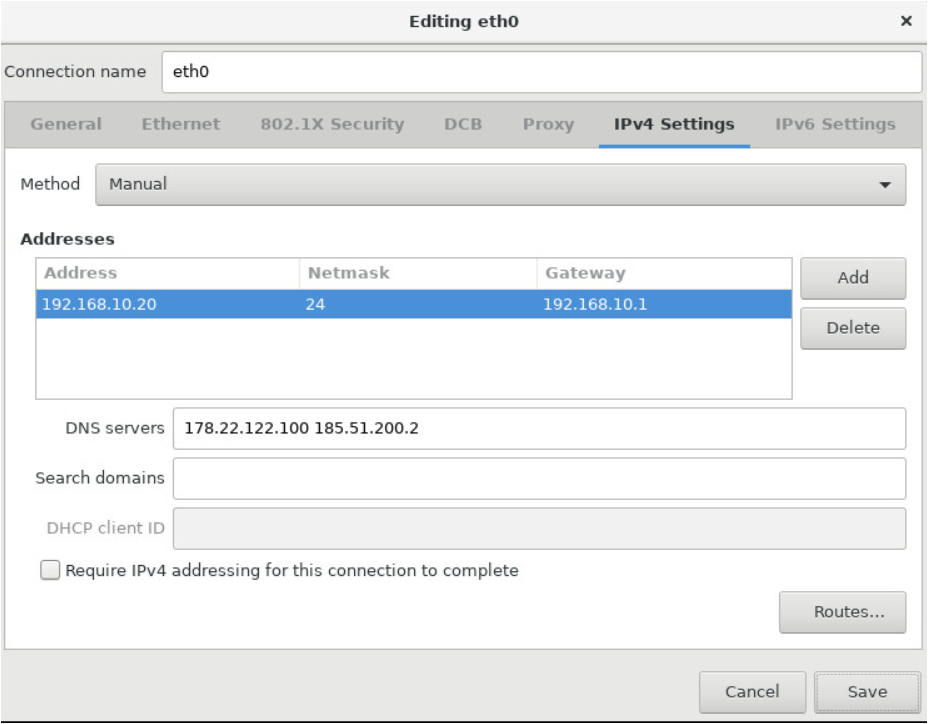
پس از زدن دکمه save و زدن گزینه Done به صفحه اصلی نصب ایزابل ۵ برمیگردیم.
گزینه Software selection را زده و در این صفحه یکی از دو ورژن استریسک موجود را انتخاب نمایید.(استریسک ۱۸ پیشنهاد می گردد)
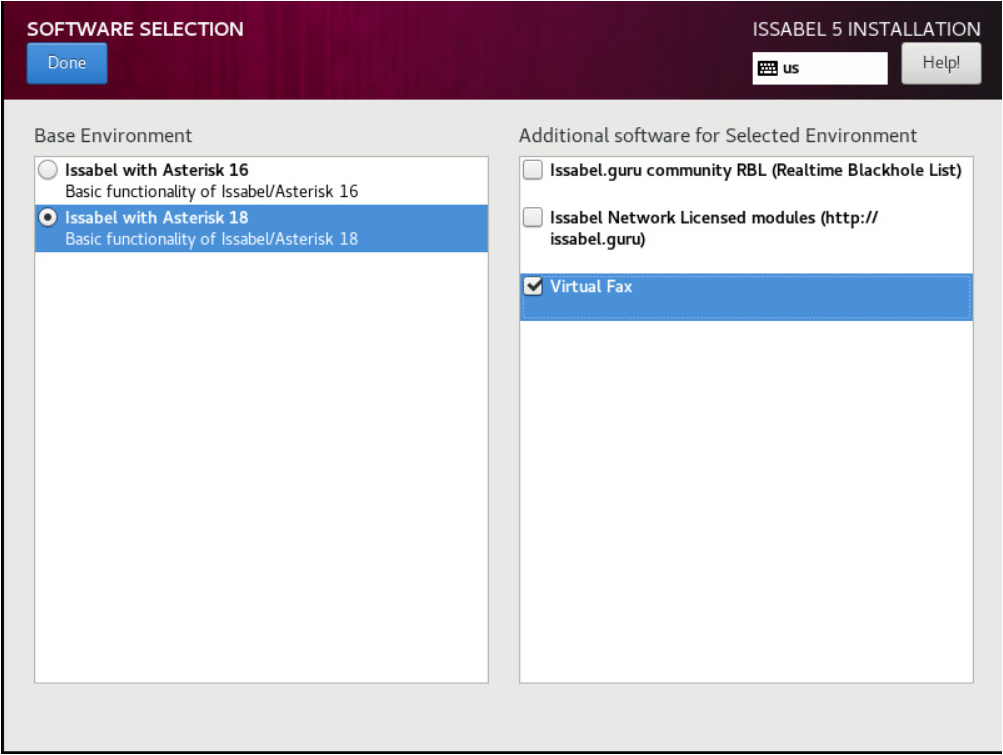
جهت استفاده از فکس نرم افزاری در ایزابل ۵ باید در این مرحله از نصب این گزینه را فعال نمایید و دو گزینه بالاتر غیرفعال گردد.
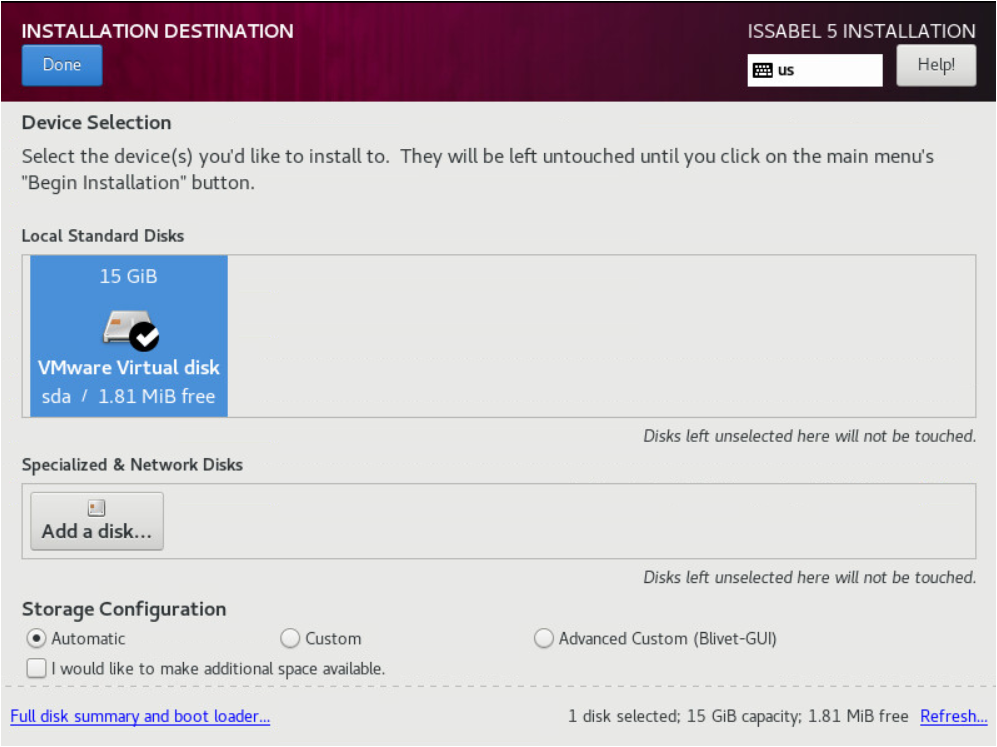
در منوی اصلی گزینه INSTALLATION DESTINATION را انتخاب کرده و طبق تصویر پایین هارد دیسک ماشین مجازی خود را انتخاب کرده و نحوه پارتیشن بندی را Automatic قرار دهید.
بعد از برگشت به منوی اصلی گزینه Root Password را انتخاب کرده و یک پسورد ترکیبی از حروف واعداد و کاراکترهای مجاز را دوبار وارد نمایید.

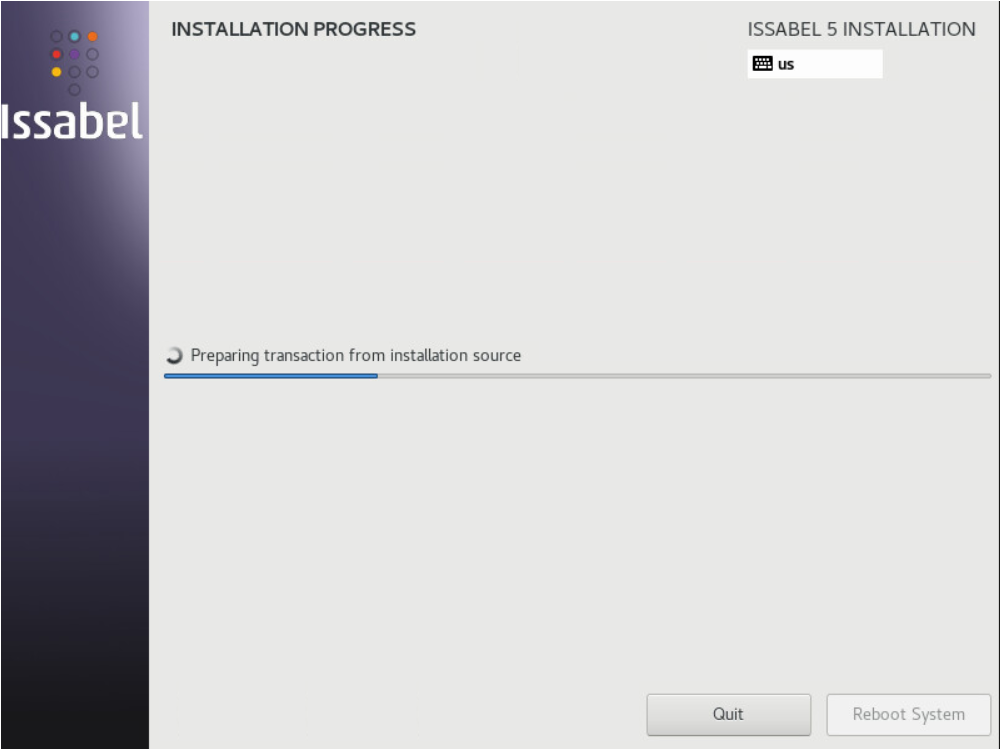
پس از برگشت به منوی اصلی با زدن گزینه Begin Installation وارد مرحله نصب اتوماتیک می شویم.
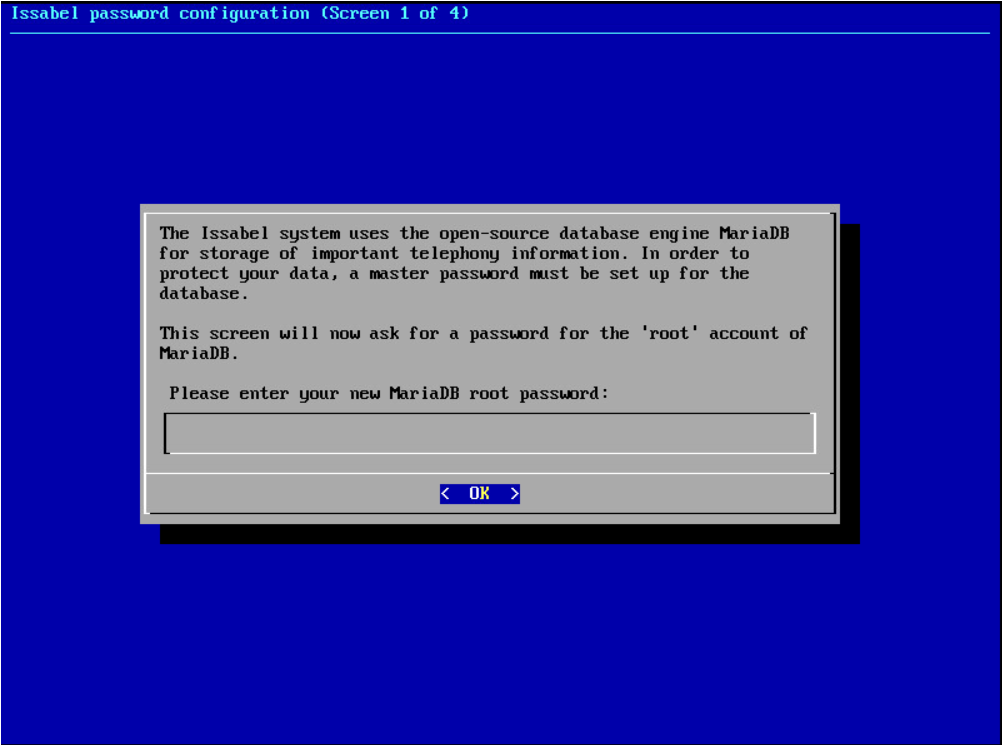
پس از اتمام مراحل نصب اتوماتیک ایزابل ۵ با صفحه زیر روبرو خواهید شد که در این صفحه برای یوزرROOT دیتابیس خود یک پسورد وارد نمایید
پس از زدن دکمه OK در کادر بعدی همین پسورد را برای اطمینان از وارد کردن صحیح تکرار نمایید.

در صفحه بعدی برای یوزر admin جهت لاگین به منوی وب سیستم تلفنی ایزابل ۵ یک پسورد وارد نمایید.
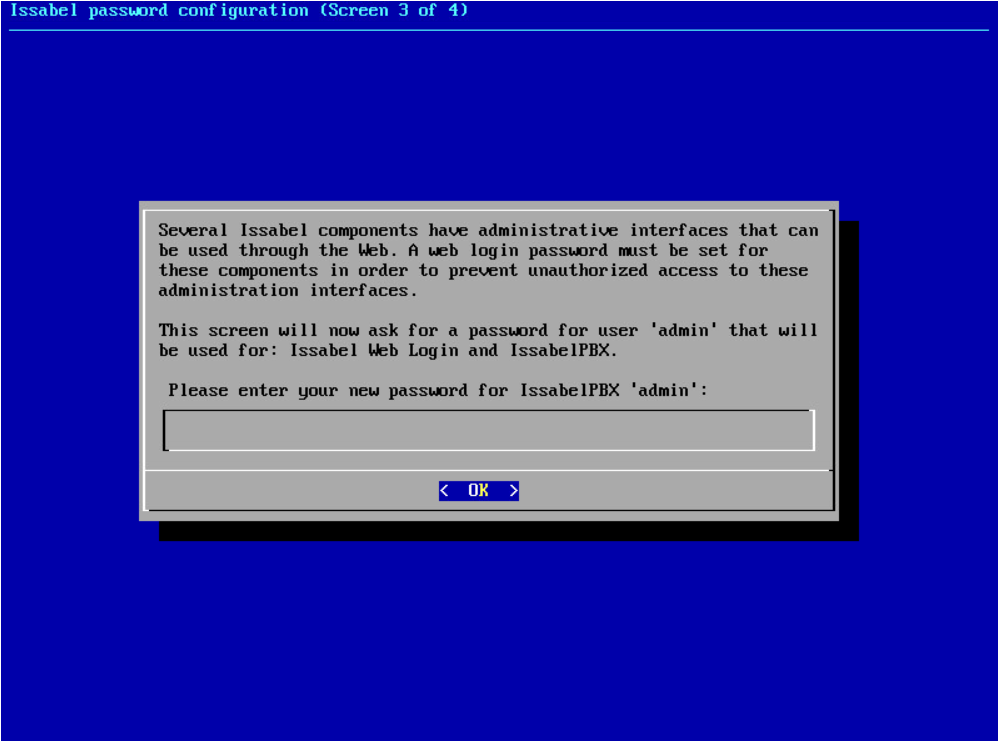
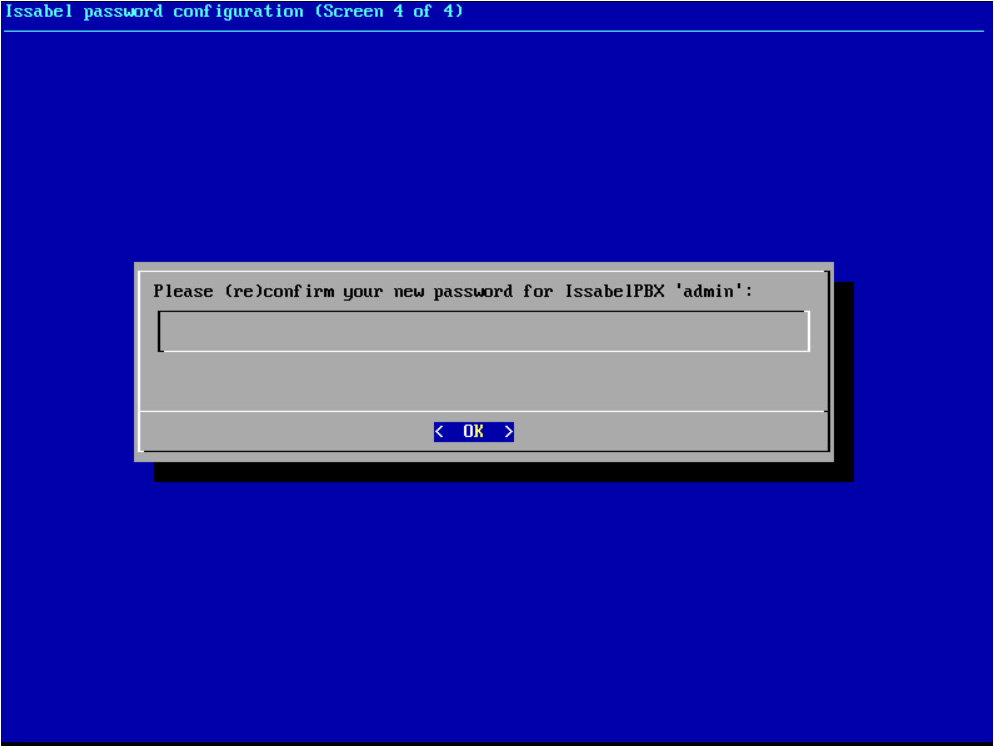
دکمه OK را زده و در کادر بعد پسورد خود را تکرار نمایید.
طبق تصویر زیر زبان سیستم تلفنی ایزابل(بخش PBX) خود را انتخاب کنید.

در مرحله بعد کتابخانه پیشنهادی خود برای پروتکل SIP را انتخاب نمایید(ما CHAN_SIP) را انتخاب کردیم.

در صفحات بعدی نصب از شما جهت مشارکت در ارتقا سیستم تلفنی ایزابل برای ارسال گزارشات و مشکلات احتمالی سوال خواهد پرسید که جهت عدم انجام مشارکت طبق تصویر زیر اقدام نمایید.

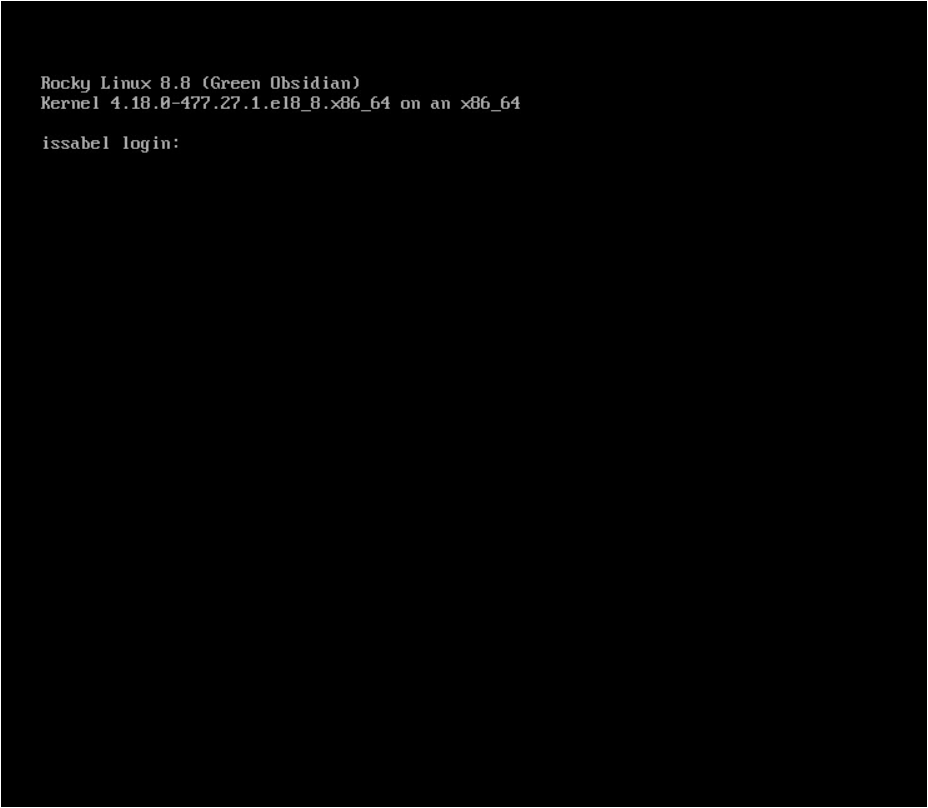
پس از اتمام مراحل نصب شما با تصویر زیر روبرو خواهید شد که با یوزر root و پسورد خود(در مراحل نصب ابزابل وارد کرده اید) میتوانید وارد محیط کامندی لینوکس شوید.
با وارد کردن آی پی سیستم تلفنی ایزابل ۵ خود در مرورگر با صفحه ورود یوزرنیم و پسورد وب مواجه خواهید شد.

یوزرنیم admin و پسورد خود را بزنید و اولین صفحه ایزابل خود را که داشبورد می باشد مشاهده نمایید.

مهم ترین منوی تغییر یافته در ایزابل ۵ منوی PBX Configuration می باشد.

