



ساخت و اجرای ماشین مجازی با استفاده از نرم افزار VMware Esxi روی سرور
در محیط نرم افزار شبیه ساز vmware esxi در ستون سمت چپ بخش هایی وجود دارد که برای ساخت ماشین مجازی و نصب ایزابل مورد استفاده قرار می گیرد
Storage:
فضای هارد در دسترس مجدداً در قسمت Storage نشان داده میشود و اطلاعات آن را می توانید ببینید:
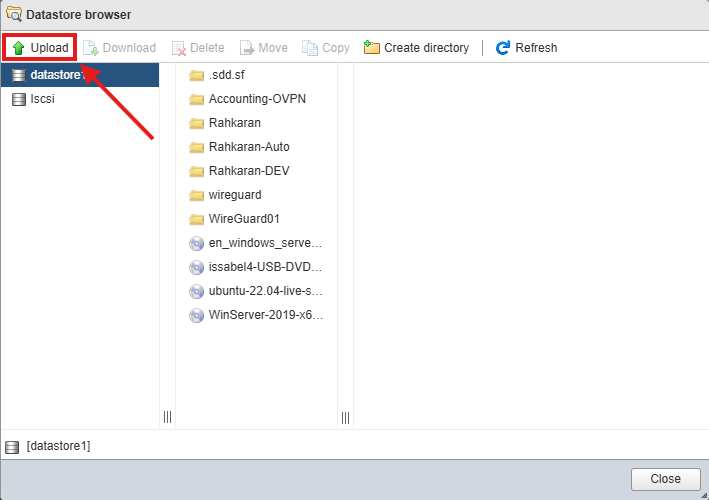
در همین پنجره، اگر روی گزینه Datastore browser کلیک کنید می توانید فایل های مورد نظرتان را در این قسمت آپلود کنید. چون قرار است ایزابل را روی ماشین مجازی سرور نصب کنیم، برای آپلود فایل ISO ایزابل، مراحل زیر را طی می کنیم:

- روی گزینه Upload در نوار بالای همین پنجره کلیک کردیم
- فایل ایزو ایزابل را از محلی که ذخیره شده بود انتخاب کرده و روی گزینه ی open کلیک کردیم.
- آپلود فایل ها با توجه به حجم آن ممکن است حدود ۵ یا ۶ دقیقه زمان ببرد و پس از طی این مدت فایل روی هارد مورد نظر شما آپلود می شود.
با انتقال این فایل روی سرور به راحتی می توانیم آن را روی ماشین مجازی که ساخته شده نصب کنیم و مراحل نصب ایزابل را روی سرور طی نماییم.
Networking:
در این بخش تنظیمات شبکه را مشاهده می کنید:

در بخش networking و در زبانه virtual switch می توانیم سوییچ های مجازی و شبکه هایی که به صورت فیزیکی روی سرور قرار دارند را مشاهده کنیم:

نکته : اجرای Issabel روی VMware ESXi نشان میدهد که هدف، استفاده پایدار و سازمانی از مرکز تلفن است.
شروع ساخت ماشین مجازی
برای ساخت ماشین مجازی با استفاده از نرم افزار vmware esxi مراحل زیر را به ترتیب طی میکنیم:
- در پنل سمت چپ روی گزینه Virtual Machine کلیک کرده و در پنجره اصلی روی گزینه create کلیک می کنیم

- تا پنجره Setup Wizard ساخت ماشین مجازی روی سرور برای ما باز شود. در این پنجره روی گزینه next کلیک می کنیم.
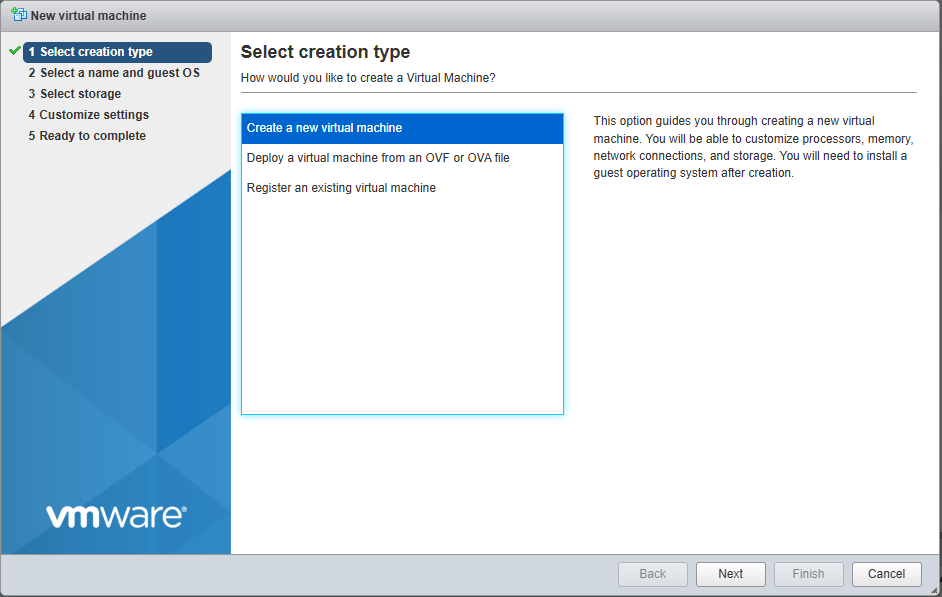
- در صفحه بعد یک نام برای ماشین مجازی جدید تایپ می کنیم (به عنوان مثال IIssabel)
- در همین صفحه در قسمت Compatibility جدیدترین نسخه نرم افزار را انتخاب کرده و سپس در قسمت Guest OS Family و Version به ترتیب سیستم عامل لینوکس و CentOS 7 64bit را از لیستی که باز می شود انتخاب می کنیم:

- با زدن دکمه next به صفحه Storage منتقل می شوید که باید یکی از هارد های در دسترس را انتخاب کنید:

- در صفحه بعدی یعنی Customize Settings میتوانیم تمام منابع مورد نظرمان را برای ماشین مجازی تعیین کنیم به عنوان مثال ما تنظیمات زیر را انجام دادیم:
- Cpu: 8Core
- RAM :8gig
- Hard disk: 20 Gig
- Network : در قسمت نتورک باید دقت کنید که نام شبکه ای که قرار است به این ماشین مجازی اختصاص دهید به درستی انتخاب شده باشد که ما شبکه Vm Network را انتخاب کردیم.

- CD/DVD Drive: در این قسمت با زدن گزینه Datastore ISO File می توانید فایل ایزو ایزابل را از روی هارد که آپلود کرده بودیم، انتخاب کنید.

- در این صفحه کار ما به پایان رسیده و میتوانیم روی Next و سپس Finish کلیک کنید.
همانطور که در صفحه زیر مشاهده می کنید ماشین جدید ما با نام IIssabel ساخته شده است.
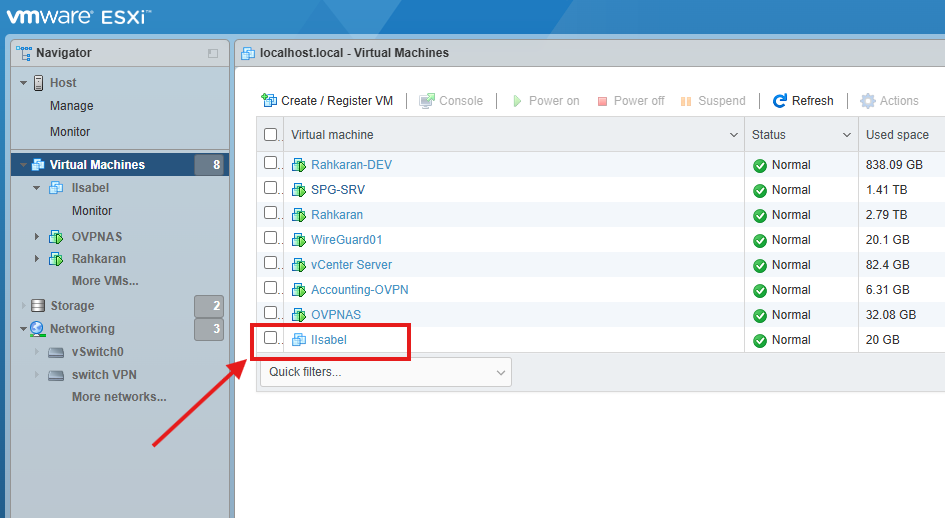
روی آن کلیک می کنیم و سپس گزینه های play یا Power on را انتخاب کرده و اجازه میدهیم ماشین مجازی شروع به کار کند:

پس از روشن شدن ماشین مجازی در صورتی که همه مراحل قبل را به درستی انجام داده باشید با صفحه زیر روبرو خواهید شد.

ادامه مراحل نصب مشابه مقاله : آموزش نصب ایزابل ۵ می باشد …
