



قابلیت virtualization در پردازنده :
هنگامی که از نرم افزار های مجازی ساز مانند VMWare و VirtualBox یا شبیه ساز Android Studio و Nox Player در سیستم خود استفاده میکنید، ممکن است به خطاهایی مبنی بر عدم فعال بودن قابلیت virtualization در پردازنده برخورد کنید. متن نمونه ای از این خطاها در تصویر پایین قابل مشاهده میباشد. دلیل این خطا از آن جهت است که شما برای استفاده از نرم افزار های شبیه ساز بایستی قابلیت virtualization در پردازنده را فعال کنید.
چگونه می توان فهمید که رایانه شخصی از مجازی سازی، پشتیبانی می کند؟
روش اول :
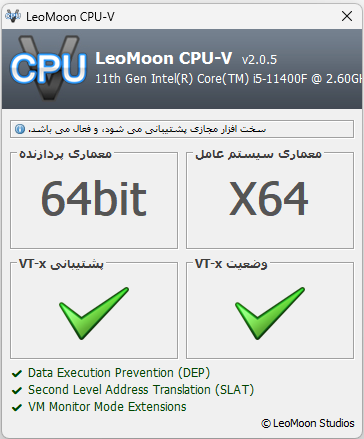
با استفاده از نرم افزار LeoMoon CPU-V بسیار کم حجم و کاربردی میتوانید متوجه شوید که آیا پردازنده شما از قابلیت virtualization پشتیبانی میکند یا اصلا چنین قابلیتی ندارد. این نرم افزار علاوه بر اینکه به شما اعلام میکند که پردازنده شما قابلیت virtualization را دارد یا نه، فعال بودن یا نبودن این قابلیت را نیز به شما نمایش خواهد داد. در تصویر زیر محیط این نرم افزار قابل مشاهده و بررسی میباشد.
روش دوم :
کافیست در ویندوز ۱۰ بر روی نوار وظیفه خود کلیک راست کرده و گزینه Task Manager را انتخاب کنید. پس از انتخاب این گزینه، پنجره Task Manager برای شما باز خواهد شد. در این پنجره به گزینه Performance رفته و مطابق تصویر زیر، از فعال بودن یا نبودن ویژگی virtualization پردازنده خود آگاه شوید. در نظر داشته باشید که این روش، صرفا فعال بودن قابلیت مجازی سازی را بیان کرده و پشتیبانی کردن یا نکردن این قابلیت را نمایش نمیدهد.

فعال سازی قابلیت virtualization در پردازنده :
قابلیت virtualization در پردازنده های AMD معمولا به صورت خودکار فعال میباشد. منتها در سری پردازنده های اینتل ممکن است این قابلیت وجود داشته باشد اما فعال نباشد؛ که در این صورت بایستی به صورت دستی فعال شود. قابلیت virtualization در پردازنده نام های گوناگونی میتواند داشته باشد که در نهایت شما بایستی با استفاده از بایوس سیستم خود این ویژگی پردازنده را فعال کنید. در سیستم های مختلف با کلید میانبر های مختلفی میتوان به بایوس سیستم دسترسی پیدا کرد. ابتدا باید سیستم خود را ری استارت کنید و پیش از روشن شدن سیستم و بالا آمدن ویندوز با استفاده از کلید میانبر هایی نظیر F12, F8, F2, delete و… وارد بایوس سیستم خود شوید. پس از وارد شدن به بایوس سیستم، به دنبال یکی از نام های زیر بگردید و آن را از حالت disable به حالت enable تغییر دهید. در ادامه عکس هایی از محیط های مختلف بایوس و گزینه Virtualization آمده است که میتواند در پیدا کردن این گزینه به شما کمک کند.
Intel-V
AMD-V
Intel VT-x
Vanderpool
SVM Support
V-Support
Virtual machin mode
Intel Virtualization Technology
Virtualization Extensions
Virtualization Technology
Virtualization Extensions
تصاویری از فعالسازی قابلیت virtualization در بایوس های مختلف

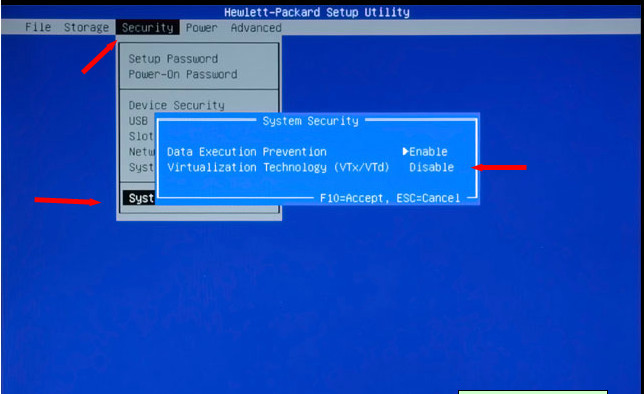

فعال کردن مجازی سازی در لپ تاپ HP
1. در حالی که رایانه شخصی مجدداً راه اندازی شده است ، کلید Esc را وارد کنید تا وارد BIOS شوید
۲. برای تنظیم BIOS ، کلید F10 را فشار دهید. (دستورالعمل روی صفحه را دنبال کنید)
۳. کلید پیکان سمت راست را فشار دهید تا وارد برگه تنظیمات سیستم شوید، Virtualization Technology را انتخاب کرده و سپس کلید Enter را فشار دهید.

۴. Enabled را انتخاب کرده و کلید Enter را فشار دهید.
۵. کلید F10 را فشار داده و Yes را انتخاب کرده و کلید Enter را فشار دهید تا تغییرات و Reboot ذخیره شود.
در قسمت BIOs بعد از انتخاب هر بخش پنجره ای باز می شود که در جواب آن باید کلمه yes یا No را کلیک کنید یا سوال به صورت Y/N مطرح می شود که باید آن را تایپ کنید تا تغییرات ذخیره شوند.
فعال کردن مجازی سازی در لپ تاپ DELL
1. هنگام راه اندازی BIOS ، کلید F2 را فشار دهید.
۲. کلید پیکان سمت راست را در برگه Advanced فشار داده ، گزینه Virtualization را انتخاب کرده و سپس کلید Enter را فشار دهید.
۳. Enabled را انتخاب کرده و کلید Enter را فشار دهید.
۴. کلید F10 را فشار داده و Yes را انتخاب کرده و کلید Enter را فشار دهید تا تغییرات ذخیره شده و Reboot در Windows ذخیره شود.
فعال کردن مجازی سازی در لپ تاپ Asus
1. هنگام راه اندازی BIOS ، کلید F2 را فشار دهید.
۲. کلید پیکان سمت راست را در برگه Advanced ، فناوری Virtualization را انتخاب کرده و کلید Enter را فشار دهید.
۳. Enabled را انتخاب کرده و کلید Enter را فشار دهید.
۴. کلید F10 را فشار داده و Yes را انتخاب کرده و کلید Enter را فشار دهید تا تغییرات ذخیره شده و Reboot در Windows ذخیره شود.
فعال کردن مجازی سازی در لپ تاپ Acer
1. هنگام راه اندازی BIOS ، کلید F2 را فشار دهید.
۲. کلید پیکان سمت راست را فشار دهید تا وارد برگه تنظیمات سیستم شوید، فناوری مجازی سازی را انتخاب کرده و سپس کلید Enter را فشار دهید.
۳. Enabled را انتخاب کرده و کلید Enter را فشار دهید.
۴. کلید F10 را فشار داده و Yes را انتخاب کرده و کلید Enter را فشار دهید تا تغییرات ذخیره شده و Reboot در Windows ذخیره شود.
