


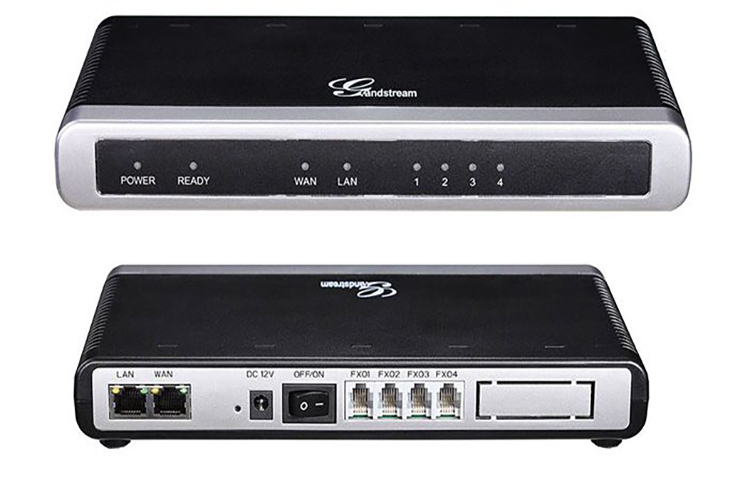
دو گیتوی GXW4104 و GXW4108 از محصولات برند گرنداستریم هستند که برای استفاده در مجموعههای کوچک و متوسط، طراحی و روانه بازار شدهاند.
گیت وی ۴۱۰۴ و ۴۱۰۸ تقریبا از همه نظر شبیه هم هستند، با این تفاوت که اولی ۴ پورت FXO و دومی ۸ پورت FXO دارد و به این ترتیب، میتوانید به مدل ۴۱۰۴ چهار خط آنالوگ شهری (PSTN) و به مدل ۴۱۰۸ هشت خط آنالوگ وصل کنید.
راه اندازی گیتوی FXO گرند استریم
کابل شبکه را به پورت “WAN” گیت وی وصل کنید و سپس دکمه پاور را فشار داده و دستگاه را روشن کنید در صورت نیاز دستگاه را ریست فکتوری کنید. برای این کار، زمانی که دستگاه روشن است، دکمه reset روی آن را به مدت ۱۰ ثانیه فشار دهید. چند دقیقه صبر کنید تا دستگاه ریست و مجدد راهاندازی شود.
در این مرحله نیاز دارید تا دستگاهتان را به شبکه ای متصل کنید که DHCP Server دارد تا گیتوی آی پی بگیرد در صورتی که از قبل آپی پی داشته میتوانید با کمک دو نرم افزار زیر به راحتی آی پی ست شده را بدست آورید :
لینک دانلود Grandstream IP Discovery Tool
لینک دانلود Advanced IP Scanner
در غیر اینصورت باید DHCP Server راه اندازی کنید به این منظور میتوانید ار مقاله : راه اندازی DHCP Server کمک بگیرید …
در ادامه تک تک مراحل را توضیح خواهم داد.
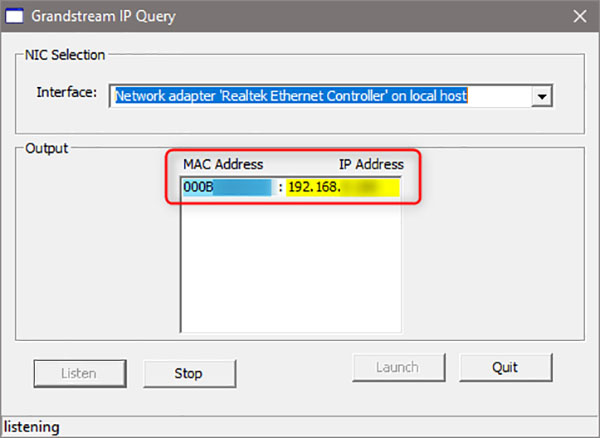
یافتن آی پی دستگاه FXO از طریق نرم افزار IPQuery
الف) فایل برنامه را روی کامپیوتر باز کنید.
ب) روی فایل اجرایی کلیک کنید. رابط شبکه (Interface) را انتخاب کنید (انتخاب کنید کامپیوتر شما با چه وسیلهای به شبکه وصل شده. باید نوع اتصال آن شبیه به نوع اتصال گیتوی باشد) و سپس دکمه Listen را فشار دهید.
ج) دستگاه را خاموش کنید، سپس چند لحظه صبر کنید و دوباره دستگاه را روشن کنید.
د) صبر کنید تا دستگاه discovery tool را پیدا کند و تشخیص دهد.
ه) آدرس MAC و آدرس IP را یادداشت کنید.
یافتن آپی دستگاه FXO به وسیله نرم افزار Advance Ip Scanner
نرمافزار Advanced Scanner را حتماً بر روی سیستم خود نصب کنید. نرمافزار بسیار کاربردی است و در رنجی که شما به نرمافزار Advanced Scanner میدهید، تمام Client هایی که در آن رنج باشند را به شما نشان میدهد که چه IP را گرفتند.
پس برای پیدا کردن یک تجهیز یا یک Client در شبکه که IP آن را نداریم باید از نرمافزار Advanced Scanner استفاده کنیم. البته نرمافزار دیگری هم هست اما این نرمافزار بسیار سبک و رایگان است.
اعداد ۱۹۲.۱۶۸.۱.۱-۱۹۲.۱۶۸.۱.۲۵۴ مانند تصویر وارد کرده – که گذاشته یعنی از ۱ تا ۲۵۴ را برای من بگرد و Search کن و ببین که چه IP در شبکه وجود دارد. Scan را میزنیم و به آن زمان میدهیم تا تمام سیستمهایی که در شبکه ما هستند و IP دارند را به ما نشان بدهد.

در این پنجره به ما Name را میدهد بعد IP و بعد اسمی که خود کارخانه گذاشته و MAC address را هم به ما میدهد.
میدانید که MAC به صورت Uniqe هست و هر کدام از تجهیزات شما باید در واقع یک MAC مخصوص خود را داشته باشد.
اسم را در قسمت Manufacture نوشته است که نام آن Grand stream Network است. پس بطور مثال آی پی ۱.۶۰ که DHCP سرور به گرنداستریم داده و یا اختصاص داده است به مرورگر میرویم و IP 192.168.1.60 را میزنیم.
جهت نصب و راه اندازی سرور ویپ در هرجایی از کشور پهناور ایران به صورت غیر حضوری با شماره های بالا تماس بگیرید یا در پیام رسان های داخلی و واتس آپ … پیام بگذارید تا در اولین فرصت با شما تماس گرفته شود.
ترانک بین گیتوی FXO گرنداستریم و سرور ایزابل
با وارد کرد آی پی ۱۹۲.۱۶۸.۱.۶۰ در مرورگر به محیط وب گرند استریم وارد میشیم
یوزر محیط وب گرند استریم به صورت پیش فرض admin هست

ثابت کردن IP گرنداستریم
به روی محیط وب برویم و در بخش network از حالت داینامیک به حالت استاتیک میگذاریم و IP رنج خودمان را به آن میدهیم و یا IP به آن میدهیم که هیچ تجهیزی از آن IP استفاده نکرده باشد.
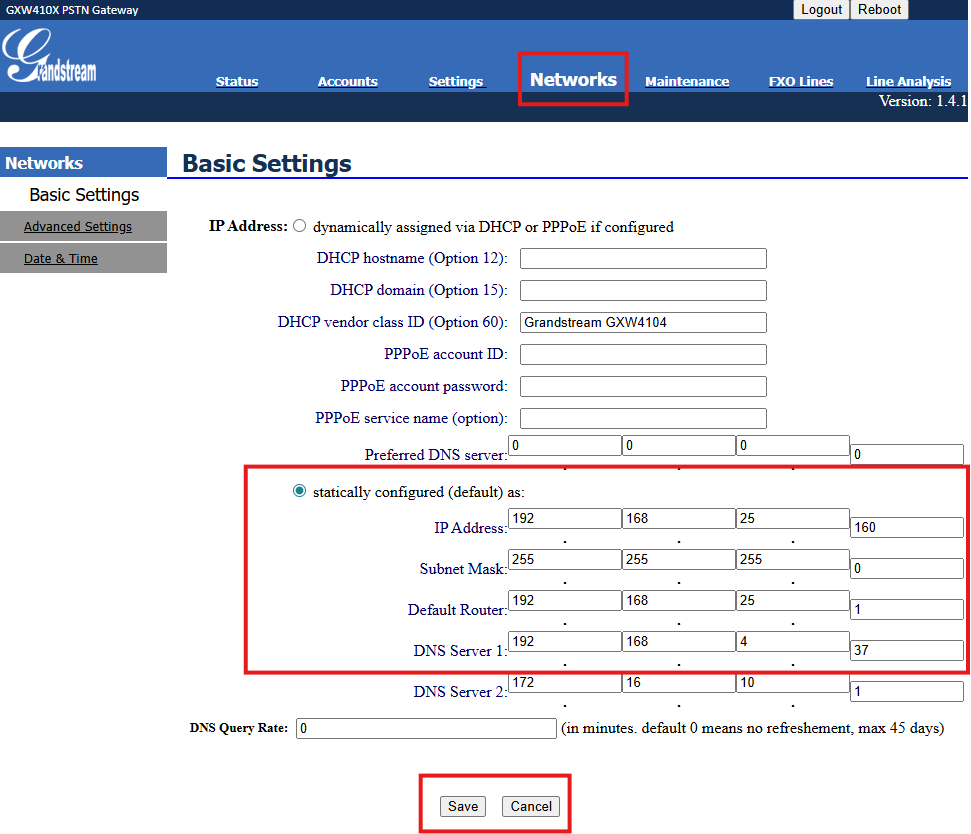
در پایان روی دکمه reboot کلیک کنید تا تنظیمات ذخیره شود پس از بارگزاری مجدد با آپی جدید به دستگاه FXO متصل شوید
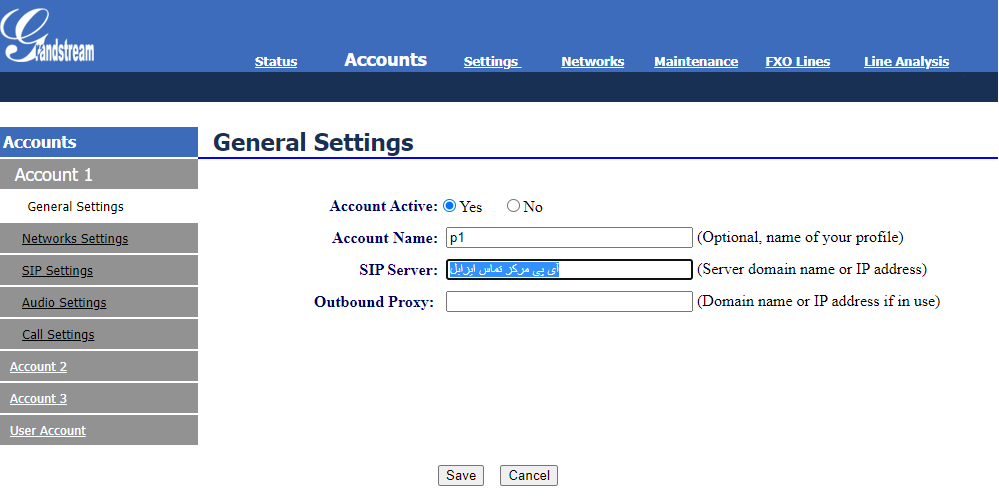
ساخت اکانت روی گیتوی FXO
وارد سربرگ Accounts در بالای صفحه شده و طبق تصویر فوق اطلاعات را وارد نموده و ذخیره مینماییم.
تنظیمات DTMF و DID
پس از ایجاد اکانت و معرفی سرور ویپ وارد سربرگ Settings قسمت Channels Settings میشویم و مطابق تصویر فوق تنظیمات مربوط به DTMF و تماسهای ورودی انجام میپذیرد.

تنظیمات FXO Lines
پس از اعمال تنظیمات شبکه و ورود مجدد به پنل گیتوی جهت ادامه تنظیمات گیتوی گرند استریم وارد منوی FXO line قسمت Settings شده تا تنظیمات بسیار پراهمیت این قسمت را تکمیل نماییم. ازجمله این موارد تنظیمات مربوط به بوق اشغالی خطوط (Busy Tone Detection) است که بهصورت پیشفرض در تصویر فوق مقادیر بهصورت کاملاً تجربی وارد گردیده , لازم به ذکر است درصورتیکه پس از قطع تماس ,داخلیها همچنان مشغول مانده و قطع تماس از سوی گیتوی صورت نگرفت نیاز به آنالیز خطوط به روش های متداول میباشد.
در نظر داشته باشید این امکان وجود دارد که فرکانس و دیگر تنظیمات هر خط متفاوت با دیگری باشد که در این حالت کاربر مجبور به وارد نمودن تنظیمات تمامی خطوط بهصورت تفکیکشده خواهد بود.
نکته : در صوریت که با مشکل قطع نشدن تماس پس از پایان مکالمه مواجه هستید از مقاله : حل مشکل قطع نشدن تماس در گیتوی کمک بگیرید

دقت داشته باشید در ادامه تنظیمات فوق حتماً مقدار مربوط به گزینه Enable Tone Disconnect برابر “Y”مطابق شکل زیر قرار گیرد.

تنظیمات Caller ID
بعضاً مشاهدهشده هنگام اتصال تماسهای ورودی مقادیر کالر آیدی نمایش داده نمیشود, جهت حل این مشکل با تغییر مقادیر Caller ID Scheme که از ۱ تا ۱۱ برای ما معرفیشده اقدام به حل مشکل فوق نمایید.
توجه داشته باشید جهت اعمال تنظیم فوق پس از هر بار تغییر,ریبوت نمودن گیتوی الزامی بوده و مجدد اقدام به تست کالر آیدی فرمایید.

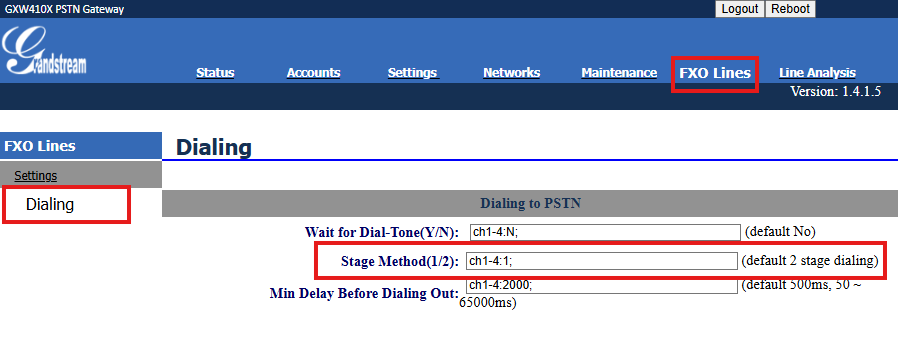
تنظیمات Dialing
در ادامه تنظیمات مربوط به گیتوی گرند استریم ۴۱۰۴ در منوی FXO Lines وارد قسمت Dialing شده و مقدار گزینه Stage Method را مطابق تصویر برابر ۱ قرار دهید.
در اینجا تنظیمات مربوط به گیتوی گرند استریم به اتمام رسیده و در ادامه کار کافی است اقدام به ایجاد ترانک و روت های ورودی و خروجی بر روی ایزابل نمایید
ترانک بین ایزابل و گیتوی گرند استریم
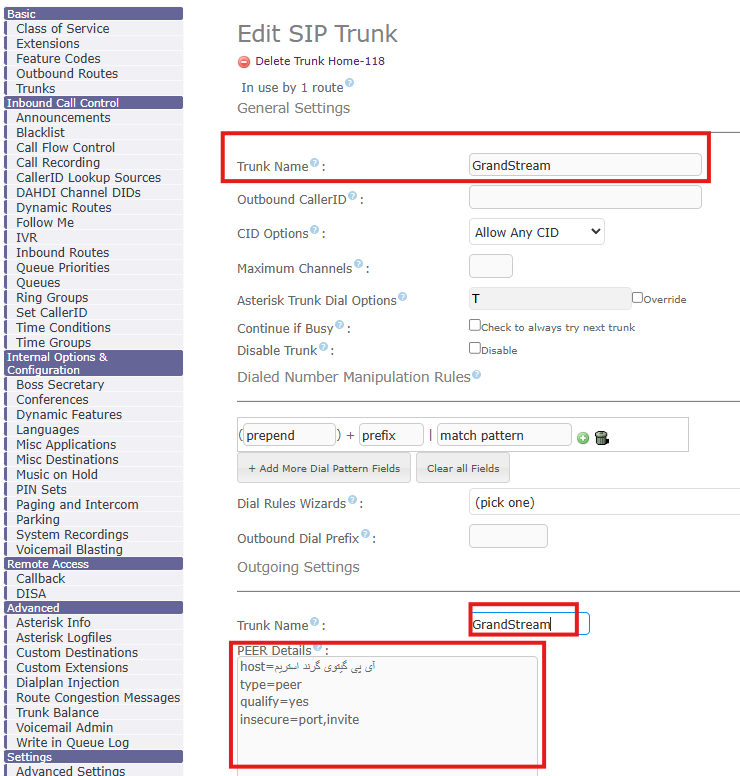
برای ساخت ترانک وارد محیط وب ایزابل شده ئ از قسمت PBX Configuration و بعد زبانه trunks اقدام به ساخت ترانک جدید کنید.
مقادیر ترانک در گیتوی Grandstream مطابق زیر میباشد:
host= (آی پی دستگاه گیتوی شما)
type=peer
qualify=yes
insecure=port,invite
می باشد.
تماس خروجی از دستگاه گیتوی FXO
برای این منظور باید وارد PBX Configuration شده و از سربرگ Outbound Route اقدام به ساخت روت جدید طبق تصویر زیر برای تماس خروجی کنید.

در این روت زمانی که کاربر اول عدد ۹ بعد شماره خط شهری دلخواد بگیرد تماس به سمت گیتوی هدایت شده و تماس شهری برقرار میشود
حال اگر بخوایم به طور مثال یک داخلی خاص مثل ۱۲۰ از پورت ۲ گیتوی که خط شهری دوم به آن وصل است همیشه با بیرون تماس بگیرد میتوانیم طبق تنظیمات زیر انجام عمل کنیم.
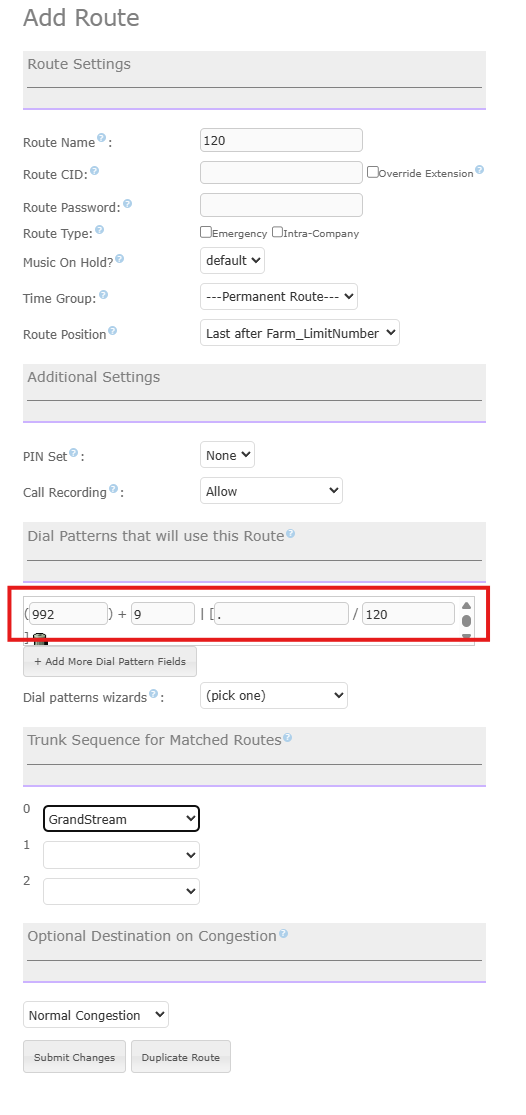
خب در بخش Patterns در قسمت prefix , ایزابل با دیدن عدد ۹ آن را حذف کرده و تماس با اضافه شدن ۹۹۲ به اول شماره به سمت گیتوی فرستاده میشود. در قسمت prepend میبینید که عدد ۹۹۲ گذاشته شده که عدد ۹۹ توسط گیتوی گرفته شده و حذف میشود و عدد ۲ هم تماس را به پورت ۲ گیتوی میبرد و حذف میشود . عدد ۱۲۰ در قسمت callerID تشخیص میدهد که چه داخلی اجازه تماس با پورت دوم را دارد.
تماس های ورودی از دستگاه گیتوی
برای تنظیم تماس های ورودی باید وارد PBX Configuration شده و از سربرگ Inbound Route اقدام به ساخت روت ورودی جدید کنید .

در قسمت DID Number عدد ۹۹۹۹ قرار داده شده به این علت که در بخش Calling to Voip درتنظیمات FXO گفتیم که هر تماسی که فرستاده میشه به سمت ایزابل با این DID وارد بشه این عدد قابل تغییر هستش و میتوان برای هر کدام از خطوط شهری DID متفاوت جهت ارسال به روت های دلخواه قرار داد .
مطالب مرتبط :
راهنمای نصب ایزابل ۵ روی ماشین مجازی VirtualBox
آموزش ساخت فلش بوت ایزابل
