


ساخت فلش بوت به وسیله فایل ایزو Issabel
1. در ابتدا متناسب با نیازتون فایل ایزو issabel را از قسمت دانلود سایت voip46 دانلود کنید.
بسته به حجم فایل ممکن است یکم زمان بر باشد.

۲. باید یک «فلش بوت» درست کنید. برای این کار نمیتوان فایل ایزابل دانلود شده را مستقیم روی فلش (USB) ریخت، بلکه باید از یک نرمافزار واسطه استفاده کرد. بنابراین، نرم افزار Rufus را از قسمت دانلود های سایت دانلود کنید.

۳. فلش را به کامپیوتر بزنید. با اجرای RUFUS، باکس جدیدی باز میشود که در بالای آن، زیر عنوان Device، فلش را انتخاب کنید. با کلیک روی دکمه SELECT هم فایل ایزابل را انتخاب کنید. استارت را بزنید تا ساختن فلش بوت شروع شود.

۴. در پنجره جدیدی که باز میشود، گزینه Write in DD Image mode را انتخاب کنید.

۵. در نهایت، وقتی گزینه ready به نمایش درآمد، کار ساخت فلش کامل شده و میتوان از آن برای نصب ایزابل استفاده کرد.
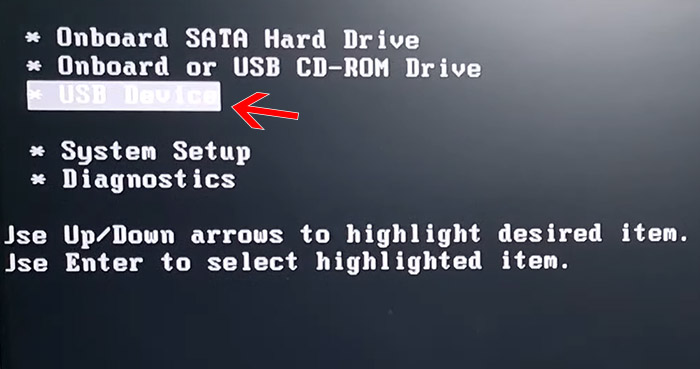
۶. حالا به سراغ کامپیوتری که قصد نصب روی آن را دارید، بروید. فلش را به آن بزنید و کامپیوتر را روشن کنید.
اگر تنظیمات کامپیوتر از قبل به صورتی باشد که برای بوت، اولویت با فلش باشد، کامپیوتر بهطور خودکار از فلش بوت میشود.اگر تنظیم نشده باشد، بسته به مدل مادربورد، باید یکی از دکمههای F12، F8 و یا… را فشار دهید تا وارد صفحه بوت شوید. سپس گزینه فلش (USB) را انتخاب کنید.

